概要
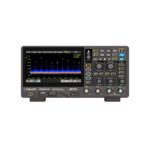
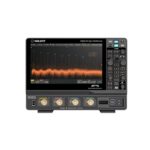
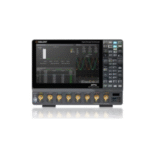
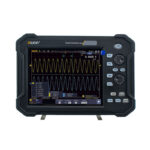
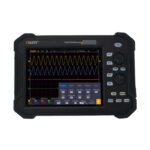
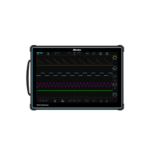
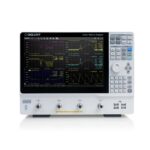
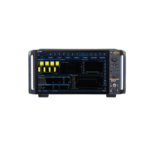
SDS7000A は LAN および USB Device インターフェースを標準搭載しており、
Web ブラウザ操作、SCPI 制御(NI-VISA / Socket / Telnet)によるリモート測定環境を構築できます。
評価自動化、遠隔デバッグ、量産試験への展開を想定した設計となっています。
LAN 接続設定手順
本体メニューより以下の手順で LAN 設定を行います。
Utility > Menu > I/O > LAN Config
DHCP 環境では「Automatic」を有効化することで IP アドレスが自動割当されます。
固定 IP を使用する場合は、IP アドレス/サブネットマスク/ゲートウェイを手動設定します。
Web ブラウザ制御
LAN 設定後、PC のブラウザに SDS7000A の IP アドレスを入力することで、
本体画面をミラー表示した操作画面へアクセスできます。
タッチ操作・マウス操作と同等の操作が可能で、波形保存やスクリーンショット取得にも対応します。
内蔵 Web サーバにより、Web ブラウザを使用してオシロスコープを操作することができます。
PC 側に追加のソフトウェアをインストールする必要はありません。
LAN ポートを正しく設定したうえで(詳細は「LAN」の項を参照)、
Web ブラウザのアドレスバーにオシロスコープの IP アドレスを入力すると、
Web 上でオシロスコープの画面表示および操作が可能になります。
A. 測定器の IP アドレス入力欄
B. 測定器情報表示エリア
C. 測定器操作インターフェースを表示
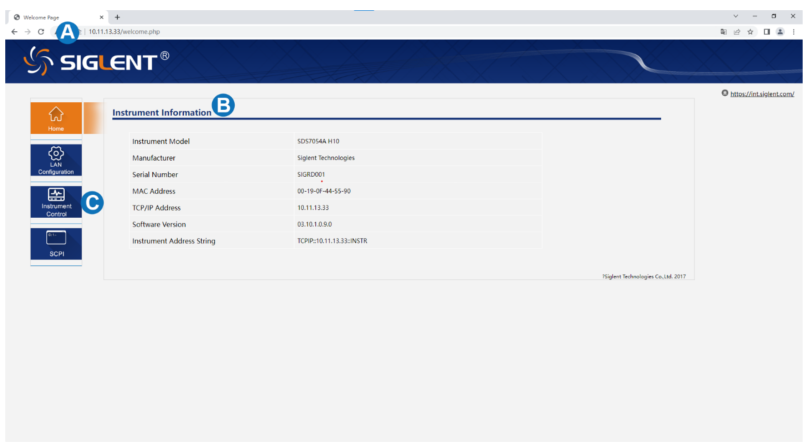 |
測定器操作インターフェース
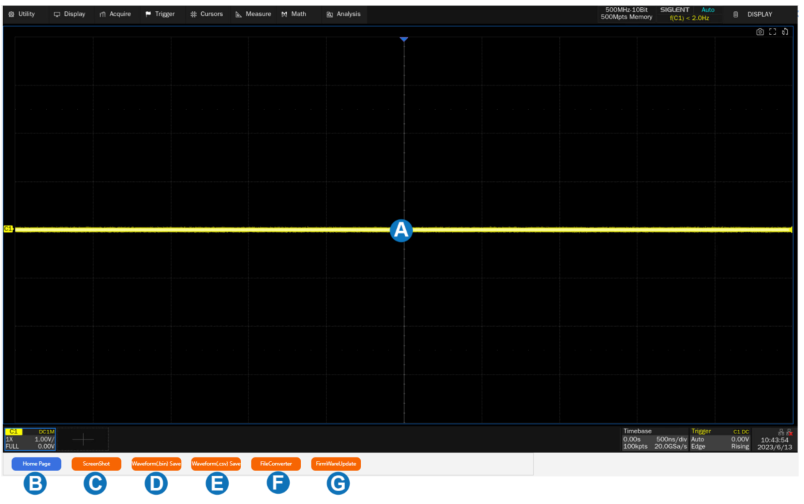
以下は、Web ブラウザ上で表示される測定器操作画面です。
A. 測定器の表示・操作エリア
本エリアに表示される画面は、本体ディスプレイの表示内容をそのまま反映したものです。
このエリアをマウスで操作することは、本体のタッチスクリーンを直接操作するのと同等です。
B. ホーム画面へ戻る
C. スクリーンショットの取得
D. 波形データを bin ファイルとして保存し、ローカル PC にダウンロード
E. 波形データを CSV ファイルとして保存し、ローカル PC にダウンロード
F. バイナリファイルを CSV に変換するミニツールのダウンロード
G. ファームウェアアップグレードの実行
 |
© 2025 T&Mコーポレーション株式会社
 T&M
即納ストア
T&M
即納ストア