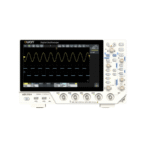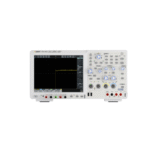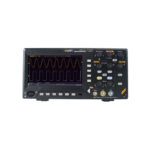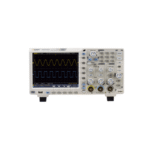
― 電源投入から安定した波形観測まで ―
はじめに
オシロスコープを初めて使用する際、多くのユーザーが最初につまずくのが「電源は入ったが、何をすれば波形が見えるのか分からない」という点です。
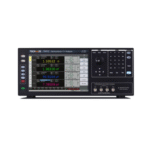
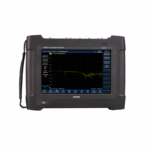
SDS7000A は高性能なオシロスコープである一方、設定項目も多く、目的を持たずに操作すると波形が表示されない、または不安定になることがあります。
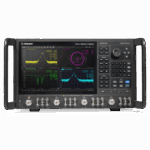
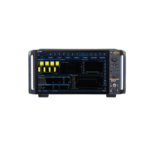
本記事では、SDS7000A を使って最初に波形を表示し、安定して観測するまでの基本操作を、製品説明書の内容に沿って分かりやすく整理します。
この操作が必要になる場面
-
新規導入後、初めて電源を入れたとき
-
デモ機・貸出機を短時間で立ち上げたいとき
-
他社オシロスコープから乗り換えた直後
「とりあえず信号が見える状態」を作ることが目的です。
使用する主な機能(概要)
SDS7000A で波形を表示するために、最低限必要な設定は以下の4点です。
-
チャンネルの有効化
-
垂直軸(電圧軸)の設定
-
水平軸(時間軸)の設定
-
トリガの設定
これらはすべて、製品説明書で「基本操作」として定義されている項目です。
実際の操作手順
1. 電源投入と初期状態の確認
本体の電源を投入すると、SDS7000A は前回の設定を保持した状態で起動します。
中古機やデモ機の場合、意図しない設定が残っていることがあるため、最初にオートセット機能を使用すると操作が分かりやすくなります。
-
フロントパネルの [Auto] キーを押す
これにより、入力信号に応じた基本設定が自動的に行われます。
2. チャンネルを有効にする
波形を観測するチャンネルが有効になっていないと、信号は表示されません。
-
使用するチャンネル(CH1〜CH4)のキーを押す
-
画面上に該当チャンネルのトレースが表示されていることを確認する
未使用チャンネルはオフにしておくと、画面が見やすくなります。
3. 垂直軸(電圧スケール)の調整
垂直軸の設定が適切でないと、波形が画面外に出てしまいます。
-
該当チャンネルの Volts/Div ノブを回してスケールを調整
-
波形の振幅が画面内に収まるように設定する
信号レベルが不明な場合は、大きめのスケールから徐々に下げていくのが安全です。
4. 水平軸(時間軸)の調整
時間軸は、信号の周期や立ち上がりを観測するために重要です。
-
Time/Div ノブを操作して時間スケールを調整
-
波形の周期が画面内に複数回表示されるように設定する
時間軸が細かすぎると、波形が流れて見えなくなることがあります。
5. トリガ設定の確認
波形が安定して表示されない場合、多くはトリガ設定が原因です。
-
トリガタイプ:Edge
-
トリガソース:観測しているチャンネル
-
トリガレベル:信号の中間付近
トリガが適切に設定されると、波形は画面上で静止して表示されます。
操作時の注意点
-
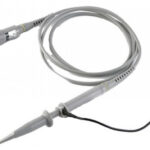
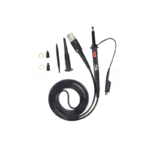
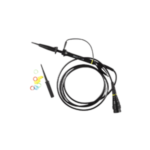
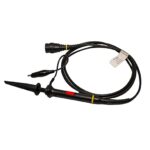
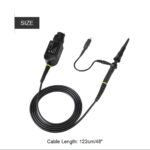
プローブの減衰設定(×1 / ×10)が本体設定と一致しているか確認する
-
GND クリップが確実に接続されているか確認する
-
信号源が本当に出力されているか、他の測定器で確認する
これらは、波形が表示されない場合に最初に確認すべきポイントです。
よくあるトラブルと対処
波形が全く表示されない場合
-
チャンネルがオフになっていないか確認
-
入力コネクタの接続を確認
波形が流れて止まらない場合
-
トリガソースとトリガレベルを再設定
ノイズだらけに見える場合
-
垂直スケールを下げすぎていないか確認
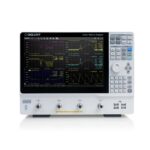
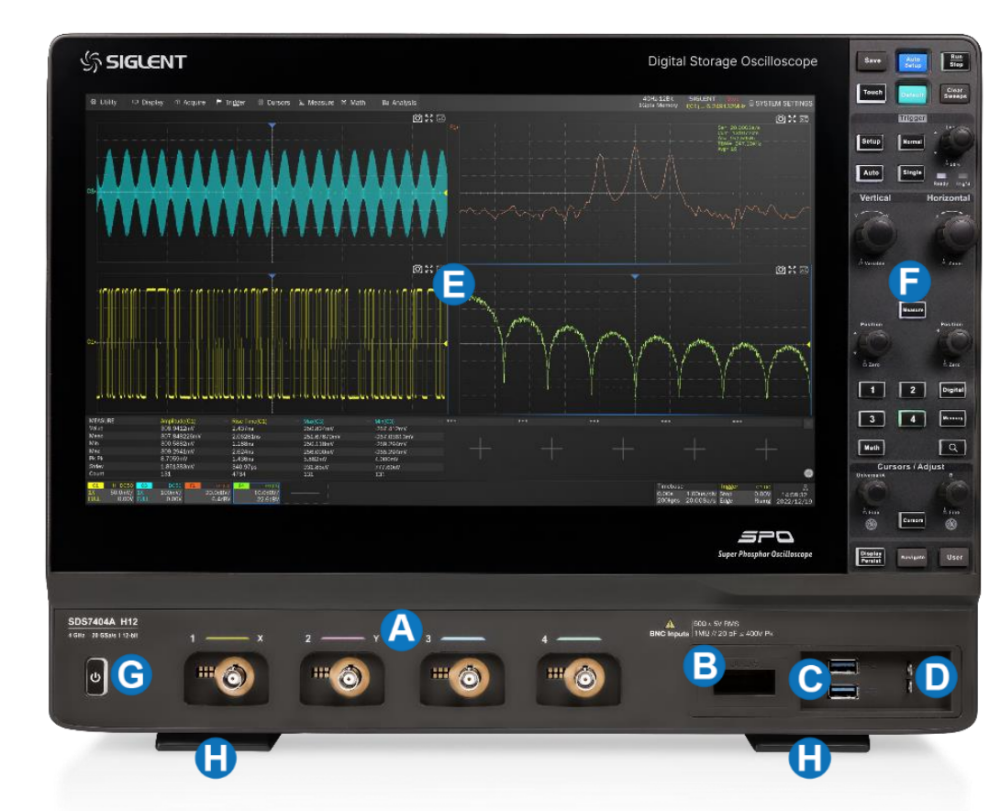
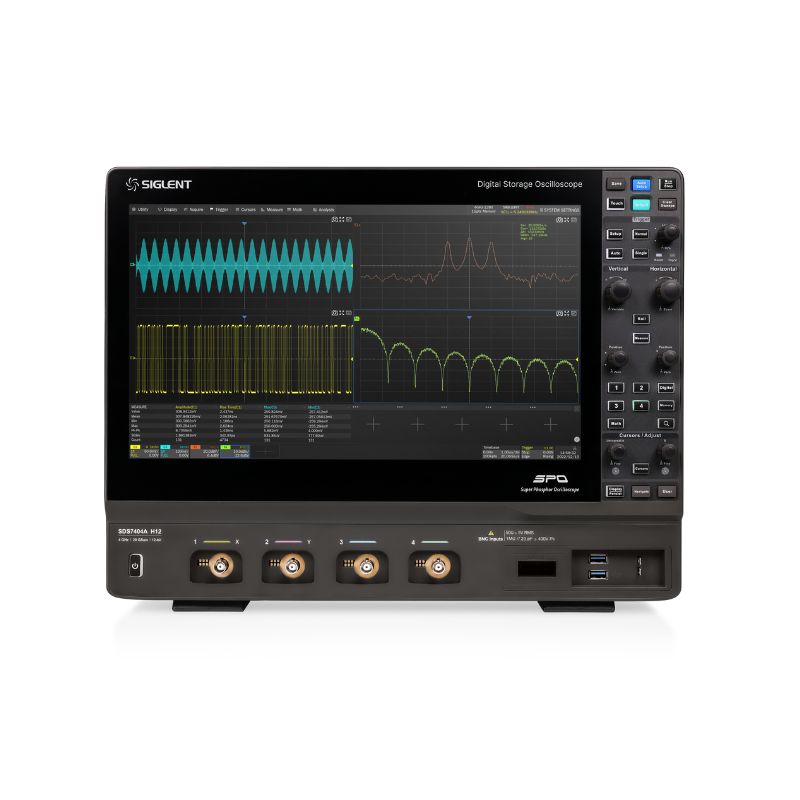
フロントパネル概要(Front Panel Overview)
 |
|
A. アナログ入力コネクタ
|
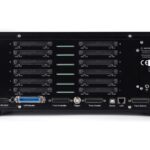
リアパネル概要(Rear Panel Overview)
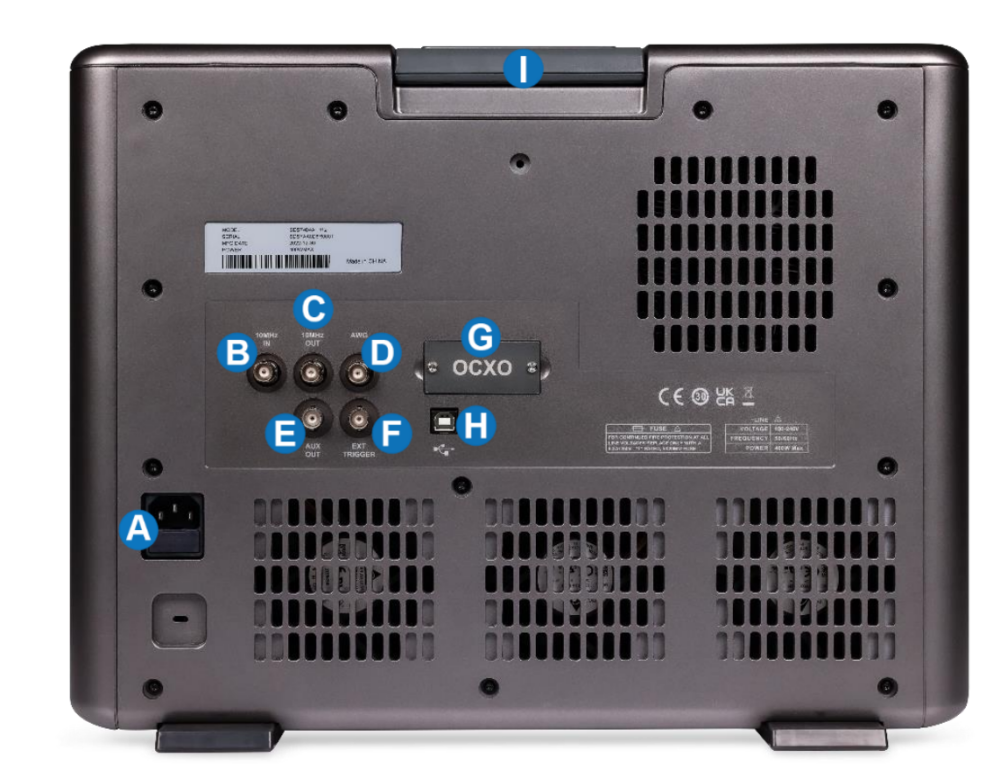 |
|
A. AC 電源入力端子
|
サイドパネル概要(Side Panel Overview)
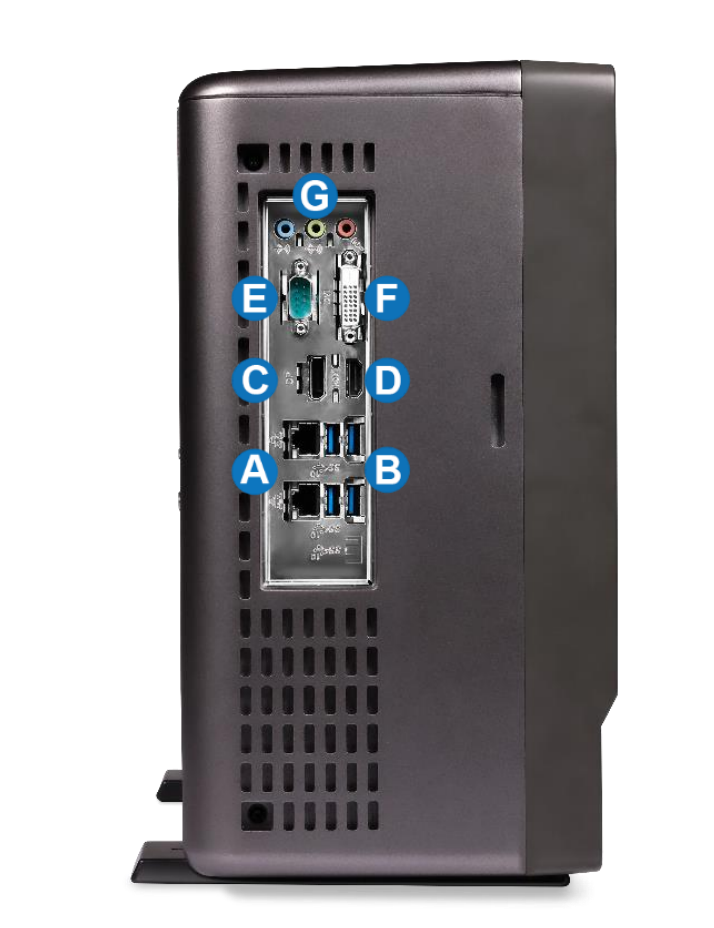 |
|
A. 1000M LAN ポート ×2
|
まとめ
SDS7000A で最初に波形を表示するために重要なのは、
-
チャンネル
-
垂直軸
-
水平軸
-
トリガ
この4点を順番に確認することです。
複雑な機能を使う前に、安定した基本波形を確実に表示できる状態を作ることが、
その後の測定精度と作業効率を大きく左右します。
© 2025 T&Mコーポレーション株式会社
 T&M
即納ストア
T&M
即納ストア