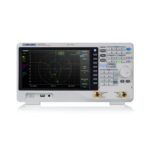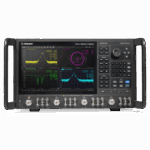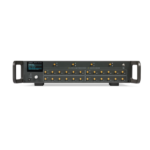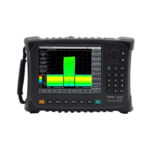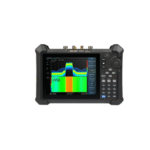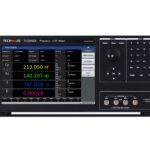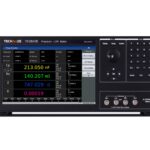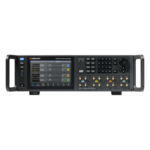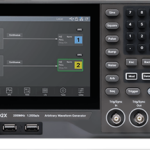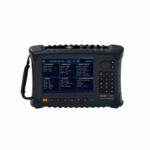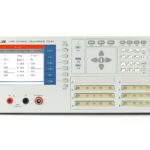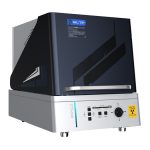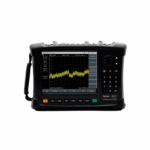
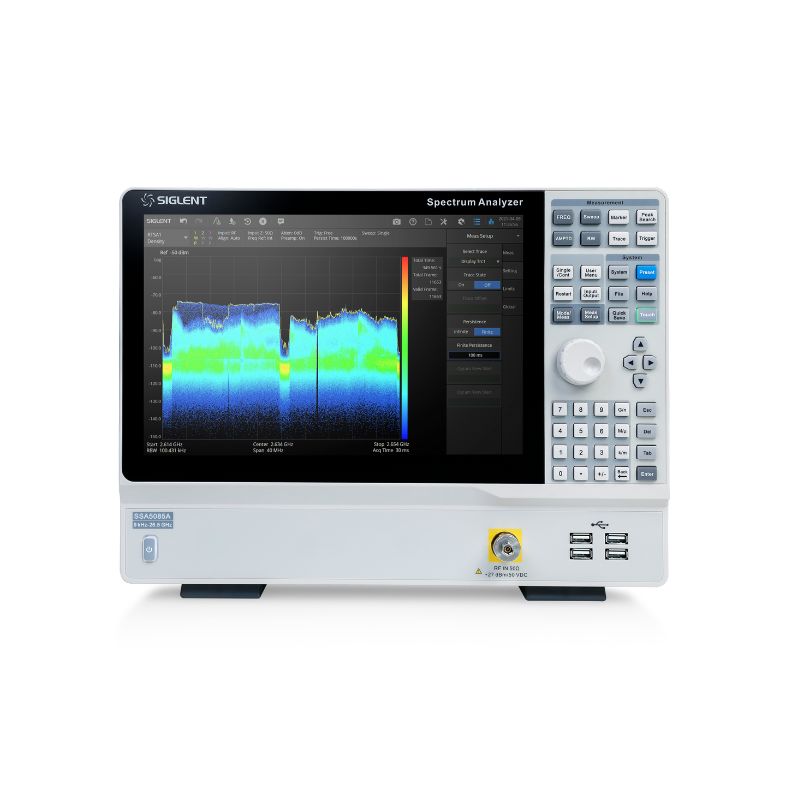
この記事ではエンジャーさんよりSIGLENT SSA5083Aをもとにして、測定目的から逆引きでスペクトラムアナライザを設定する方法を解説します。
逆引きシート
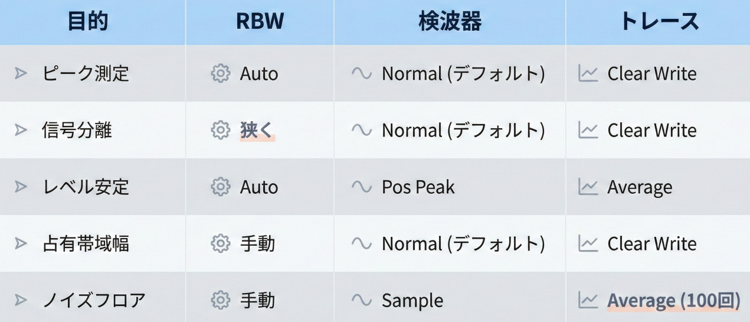
表1 逆引きチートシート
以下ではそれぞれのユースケースについて、なぜその設定なのかを実機デモと合わせて解説します。
ピーク測定
信号のピーク周波数を測定する場合、基本的にはデフォルト設定のままで問題ありません。SSA5083Aでは RBW・VBW・Sweep TimeがSpanに連動して自動的に設定されます。
RBW・VBW・Sweep Timeの自動連動
SSA5083Aの初期状態では、以下のパラメータがSpanに連動して自動的に決まります。
- RBW(分解能帯域幅):Spanに対して一定の比率で自動設定される
- VBW(ビデオ帯域幅):RBWに連動して自動設定される
- Sweep Time(掃引時間):RBWとSpanから最小時間が自動計算される
- Sweep Type(掃引方式):RBWに連動して掃引方式とFFT方式が自動で切り替わる
つまりデフォルト設定ではユーザがSpanを指定するだけで、RBW、VBW、Sweep Time、Sweep Typeの4つのパラメータが連鎖的に最適化されます。
ちなみにSweep Typeの自動切替について補足すると、SSA5083Aには掃引方式とFFT方式の2つの掃引方式があります。掃引方式は最小 3 kHz のRBWまでサポートし、FFT方式は最大 10 kHz のRBWまでサポートします。これらの掃引方式は設定されたルール(速度優先/ダイナミックレンジ優先)に応じて自動的に選択されます。
10MHzサイン波の測定
SDG2042X(Siglent製 ファンクションジェネレータ)から10MHz / -20dBmのサイン波を出力しSSA5083Aで測定します。ここではSpanを変えながらRBW、VBW、Sweep Timeがどのように変化するかを確認してみます。
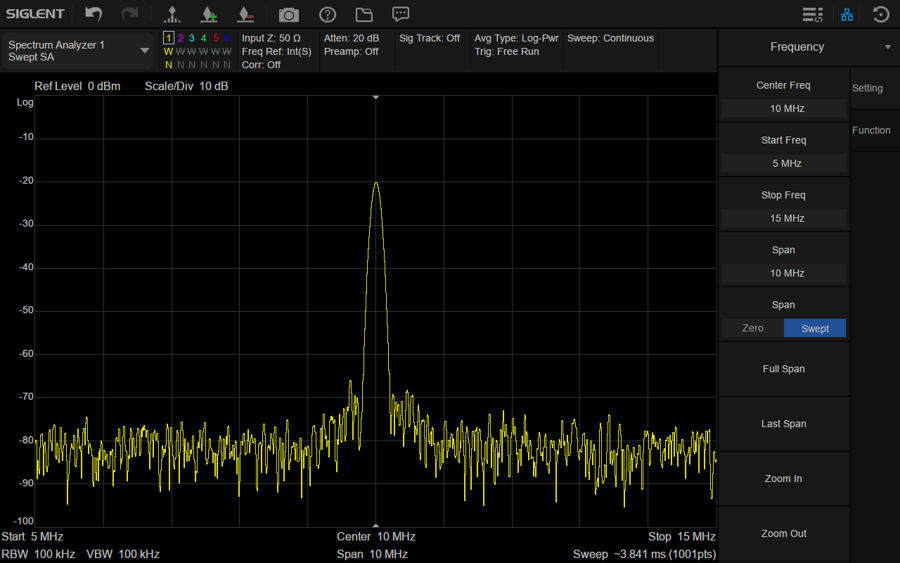
図1 SSA5083Aのデフォルト設定(SPAN:10MHz)
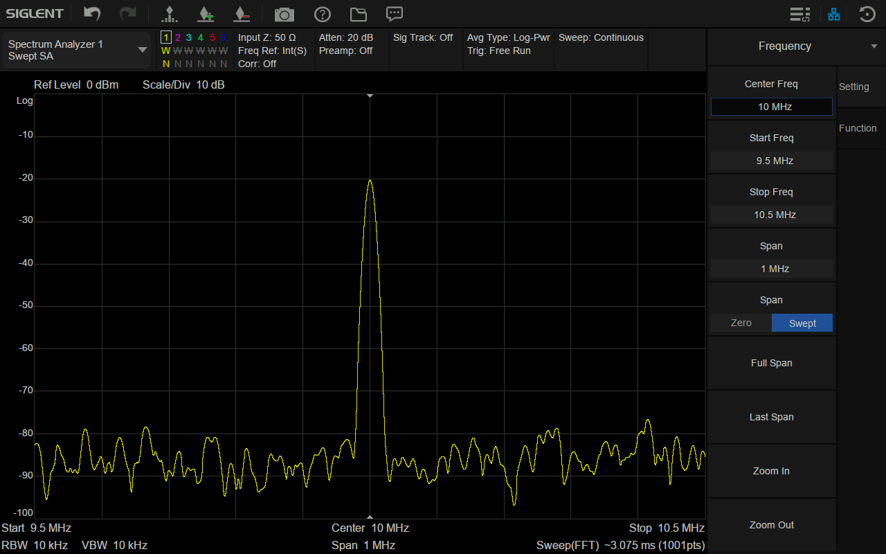
図2 SSA5083Aのデフォルト設定(SPAN:1MHz)
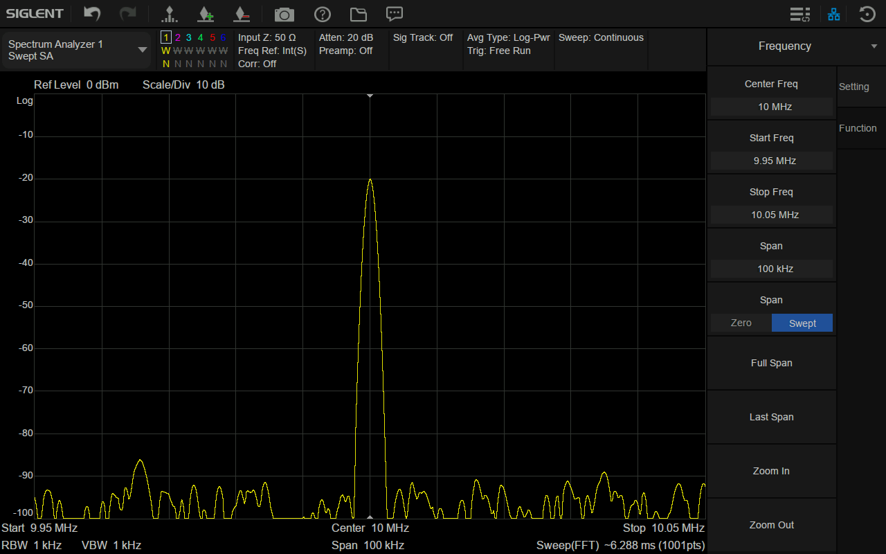
図3 SSA5083Aのデフォルト設定(SPAN:100kHz)
画面に表示されるRBW、VBW、Sweep Timeの値を確認してください。Spanを狭めるとそれに連動してRBW、VBW、Sweep Timeも小さくなる様子が確認できます。
なおRBWの自動連動比率はメーカーによって異なります。そのため普段使っているスペアナではきれいに見えていた信号が、別のメーカーの機種替えたら見え方が変わったということが起こり得ます。連動結果を鵜呑みにせずRBW/VBW/Sweep Timeの値を必ず確認する習慣をつけましょう。
信号分離
近接する2信号はRBWを信号間隔より狭くすることで分離できます。ただしRBWを狭くするとスイープ時間が増大するトレードオフがあります。
RBWと信号分解能の関係
スペアナの内部には周波数をスイープしながら信号を拾うバンドパスフィルタがあります。このフィルタの帯域幅がRBW(分解能帯域幅)です。
2つの信号の周波数間隔よりもRBWが広いと、フィルタが両方の信号を同時に拾ってしまい、画面上では1本のピークとして観測されます。信号間隔よりRBWを狭くすることで、初めて2つの信号を分離して観測できるようになります。
50kHz間隔の2トーン信号の分離
SDG2042Xで10MHzと10.05MHzの2つのサイン波を同時に出力しSSA5083Aで確認してみます。
- 信号1:10.000MHz / -20dBm
- 信号2:10.050MHz / -20dBm
- 信号間隔:50kHz
RBW = 100kHz の場合
RBWが50kHzの信号間隔より広いため2つの信号はフィルタの中に同時に収まってしまいます。画面上では少し波打った、幅広いピークとして表示されます。
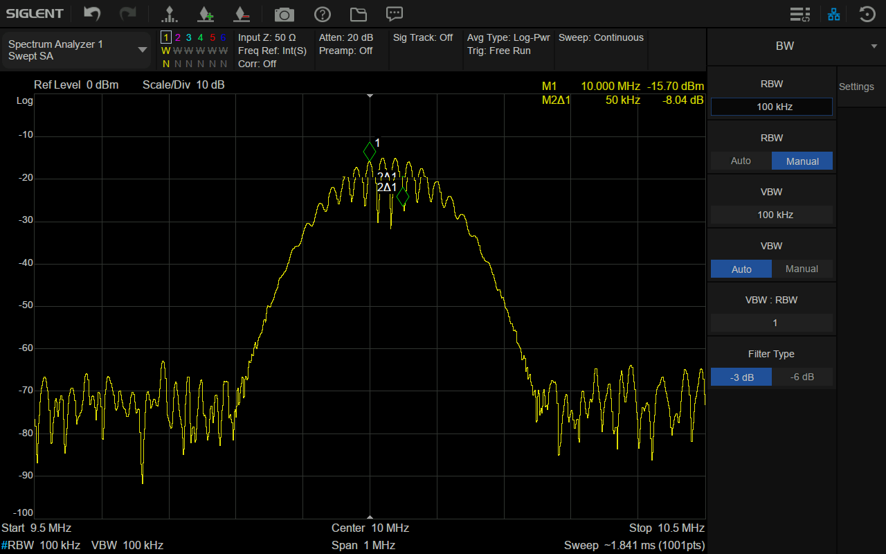
図4 RBW = 100kHzで2信号が分離できない様子
RBW = 10kHz の場合
RBWを10kHzに狭めると、50kHz間隔の2信号がはっきりと2本のピークとして分離されます。
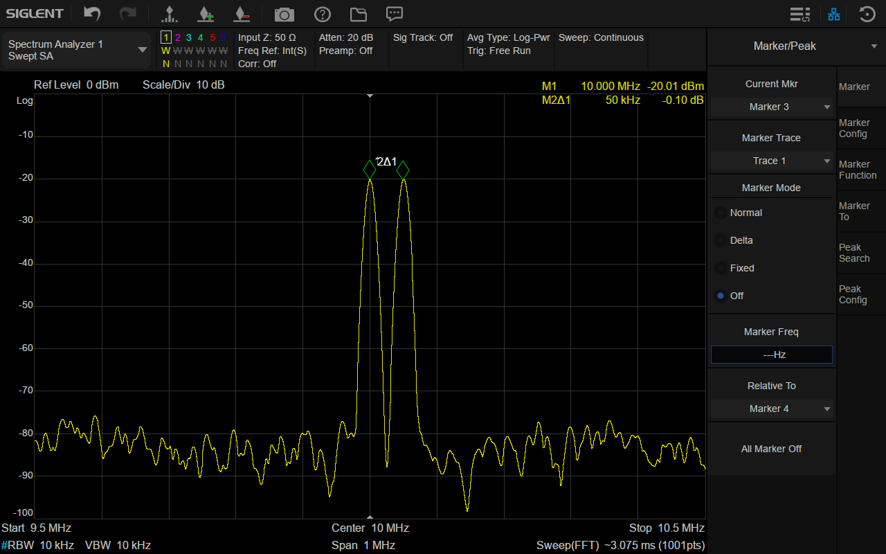
図5 RBW = 10kHzで2信号が分離された様子
RBW = 100Hz の場合
RBWを100Hzまで狭めると、2信号がさらにくっきりと分離されます。
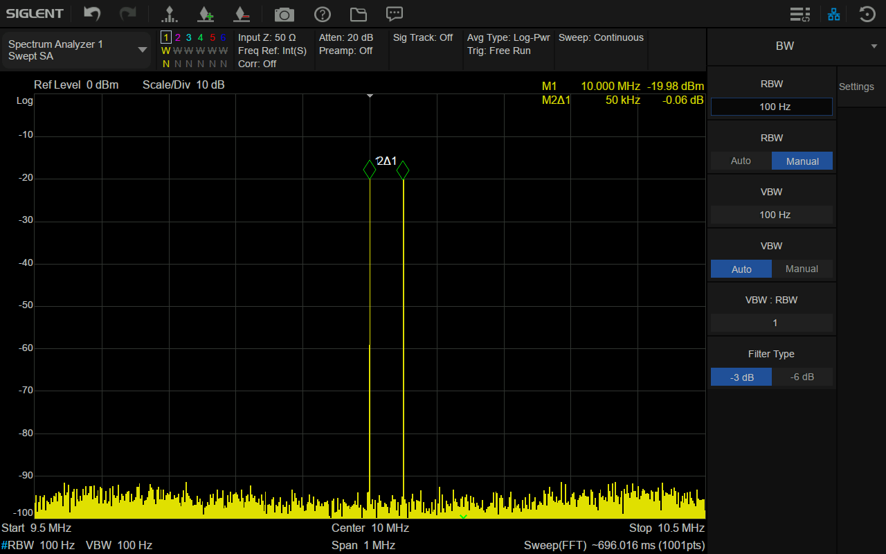
図6 RBW = 100Hzで2信号が分離された様子
ただしRBWを100kHzから100Hzに狭めたことで、Sweep Timeが1.8msから696msにまで大幅に増大していることにも注目してください。分解能を高めるほどSweep Timeは増大します。これがRBWを狭くする際のデメリットです。
なおRBWを十分に狭くしても信号が分離できない場合は、スペアナ自身の位相ノイズが原因かもしれません。強いキャリア信号の近傍には位相ノイズによるスカート(裾の広がり)が発生します。微弱な信号がこのスカートの中に埋もれてしまうと、RBWをいくら狭くしても分離はできません。この場合はスペアナの位相ノイズ性能の限界です。
レベル安定
高調波はAverageトレース(16回程度)を使うことでノイズの揺らぎを低減して、安定した測定が実現できます。また検波器をPos Peakに切り替えることで各トレースポイントの最大値を確実に捕捉します。
ノイズの揺らぎと高調波
SDG2042Xで40MHz / -20dBmのサイン波を出力すると、スペアナの画面には基本波(40MHz)に加えて2次高調波(80MHz)、3次高調波(120MHz)が見えます。ただし高調波は基本波に比べてレベルが低いためノイズフロア付近ではスイープのたびに読み値が1〜2dB揺れることがあります。
Clear/Write vs Average
トレースをClear/Write(トレースの上書きモード)で測定すると、高調波のピークがスイープのたびに上下するのが確認できます。
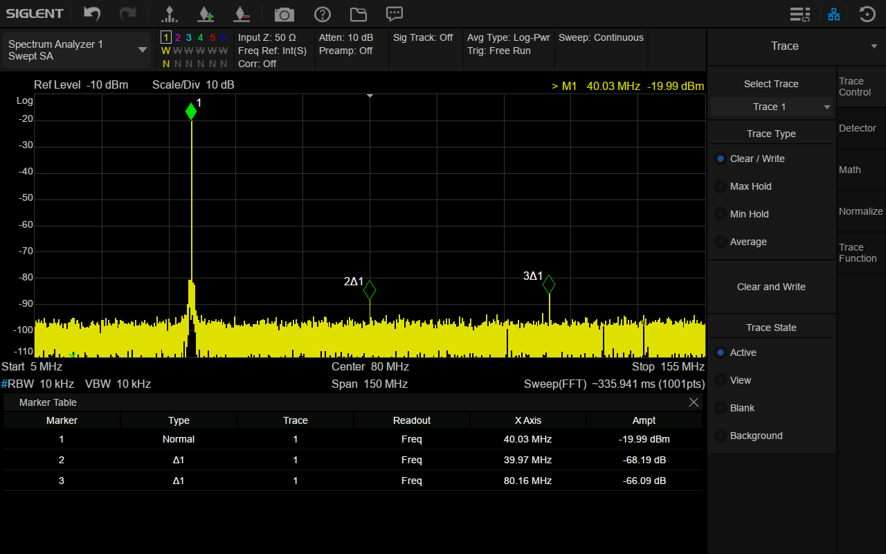
図7:Clear/Writeで高調波が揺れている様子
次にトレースモードをAverage(例:16回平均)に切り替えます。さらに検波器をPos Peakに切り替えると、ランダムなノイズの揺らぎが低減されてより、安定したレベルが表示できます。
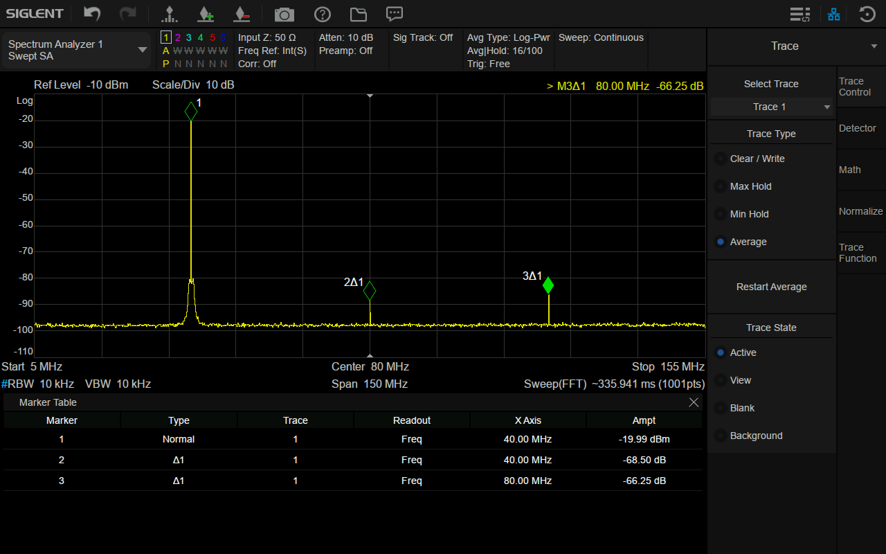
図8:Average(16)で高調波が安定している様子
これはランダムノイズがAverage処理で√N倍に低減されるのに対し、高調波のような定常信号は一定値のため、ランダム要素の影響を受けないことを利用しています。
なおAverageの回数は十分に安定したら止めるという判断で問題ありません。100回まで上げても16回とほとんど変わらないことが多いです。
占有帯域幅の測定
信号の占有帯域幅はMarker BandのBand Power機能で定量的に読み取ることができます。
占有帯域幅とは
変調された信号は単一の周波数ではなく、ある帯域幅を持ったスペクトルとして観測されます。この幅を定量的に把握するのが占有帯域幅の測定です。
帯域幅の測定方法には主に2つあります。
- N dBダウン:ピークからN dB下がった2点間の周波数幅を読む。スペクトルの裾がなめらかな信号(デジタル変調)に向いている
- Marker Band(Band Power):指定した帯域内の総電力をdBmで読む。離散的な側帯波を持つ信号(アナログ変調)に向いている
FM変調のように側帯波が櫛状に並ぶスペクトルでは、Band Powerの方が実用的です。
FM変調信号の帯域幅測定
SDG2042Xで以下のFM変調信号を出力し、SSA5083AのBand Power機能を使って測定してみます。
- 搬送波:10MHz / -20dBm
- 変調周波数:10kHz
- 周波数偏移:50kHz
上記の設定において、カーソンの法則(BW ≈ 2 ×(偏移 + 変調周波数))から有意な帯域幅は120kHz程度と見積もれます。実際にBand Spanを120kHz(Band Left: 9.940MHz、Band Right: 10.060MHz)に設定してみます。
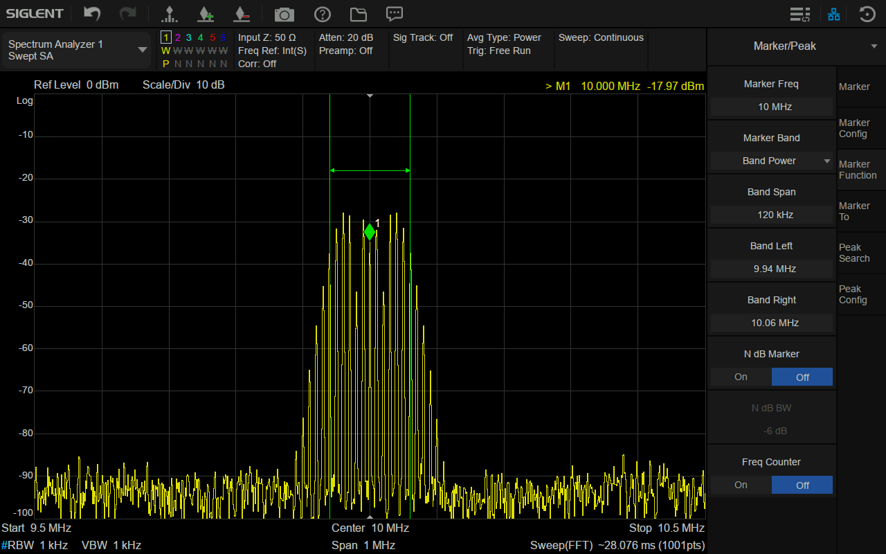
図9 FM変調信号にBand Power(120kHz)を適用した様子
CWとの比較
FM変調は変調の有無にかかわらず、総電力は変わらないという特性があります。これを利用してBand Powerの測定結果を検証します。
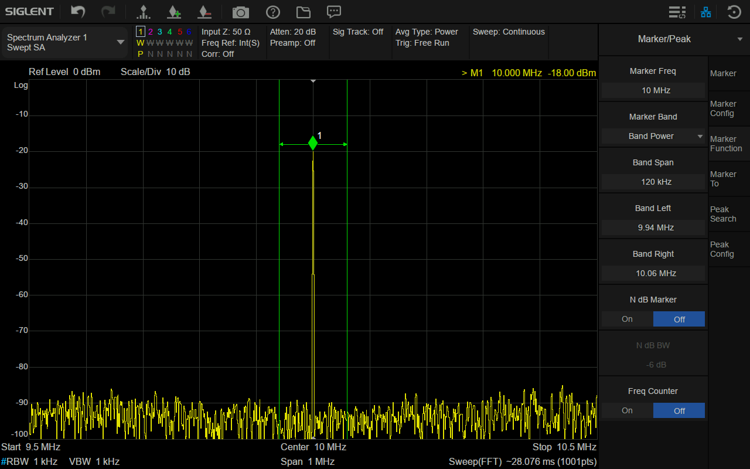
図10 無変調(CW)信号にBand Power(120kHz)を適用した様子
変調の有無による差を比較すると、両者の差は0.03dBでほぼ一致しています。これはBand Powerが120kHzの帯域で信号の電力をほぼ全量捕捉できていることを示しています。
なおBand Spanを広げていっても読み値がほとんど変わらなければ設定した帯域で信号の電力を十分に捕捉できていると判断できます。逆にBand Spanを狭めていくと読み値が下がり始めるポイントがあり、そこが信号の実質的な帯域端です。
ノイズフロアの測定
ノイズフロアを正しく測定するには2つの設定変更が必要です。Average Type(平均化スケール)をPower(RMS)に切り替えることと、Noise Markerで正規化された電力密度を読むことです。
Average Typeとノイズの関係
SSA5083Aは信号処理チェーンの中で、RBWフィルタの後段(検波器の前段)にAverage Typeという平均化スケールの設定ブロックがあります。
- Log Power(デフォルト):対数スケールで平均化。CW信号の検出に最適だが、ノイズの電力を正しく扱えない
- Power(V²):電力(二乗)ベースで平均化。ノイズの実効電力に対応する値が得られる
- Voltage:電圧の線形平均。AM・パルス信号の包絡線観測向け
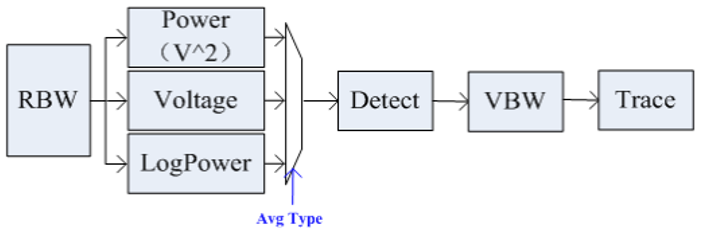
図11 Avg Typeのブロック図
デフォルトのLog Powerでは対数変換後に平均化するため、ノイズの真の電力を測定することができません。ノイズフロアを正しく測定するにはAverage TypeをPowerに切り替えます。
Log Power とPower の比較
SSA5083A自身のノイズフロアを測定対象として、入力端子に50Ω終端を接続します。以下の条件で測定しAvg Typeだけを切り替えて比較してみます。
- Center Freq:1GHz
- Span:100MHz
- RBW:10kHz
- 検波器:Sample
- トレース:Average(100回)
- Atten:10dB
- Preamp:OFF
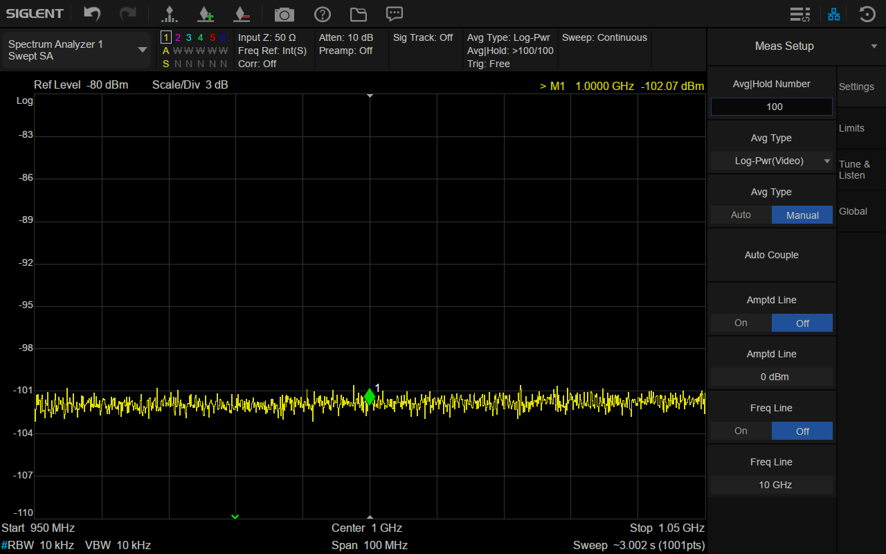
図12 Log Power(デフォルト)のノイズフロア測定
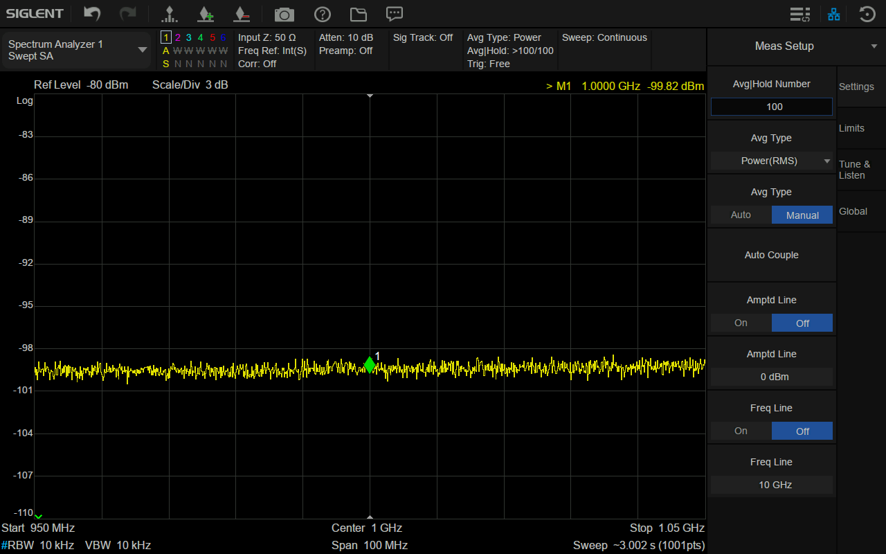
図13 Power(RMS)のノイズフロア測定
それぞれのマーカー読み値を比較すると、Log-Powerが-102dBに対して Powerが-99.8dBと約2.2dB高くなっています。つまりデフォルトのLog Powerで読んでいたノイズフロアは、実際のノイズ電力より約2.2dB楽観的な値だったということです。
Noise Marker機能
通常のマーカーはdBmで表示されますがこの値はRBW(分解能帯域幅)に依存します。したがってRBWによってノイズレベルも変わるため、異なる条件間で比較ができません。そこでNoise Marker機能を使います。Noise MarkerはdBm/Hzに正規化した電力密度値を表示する機能です。
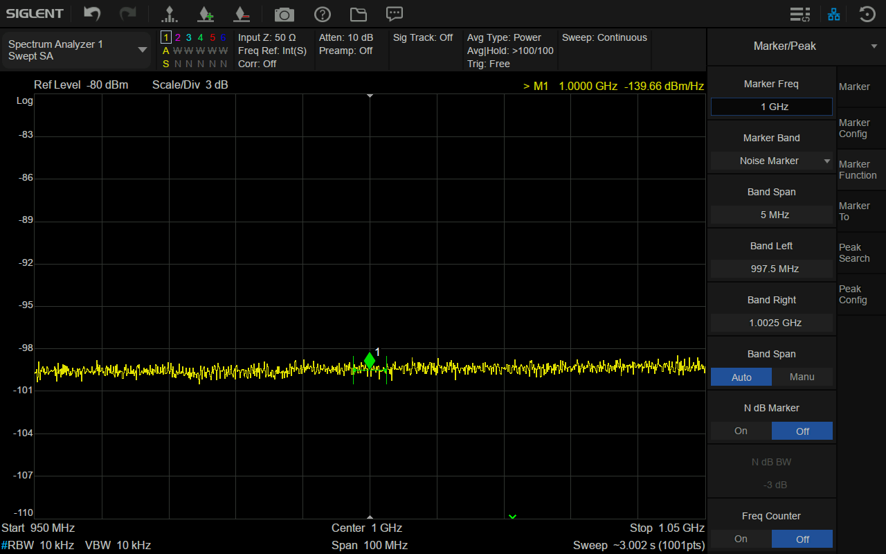
図14 Noise Marke(RBW = 10kHz)の測定結果
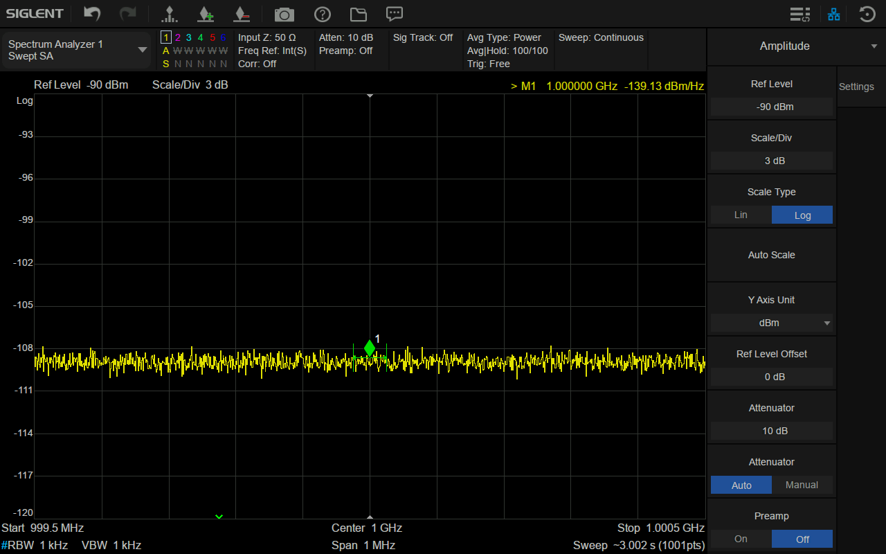
図15 Noise Marke(RBW = 1kHz)の測定結果
なおノイズフロア測定でありがちなミスは、入力端子をオープンにしてしまうことです。端子がオープンだとアンテナとして外来ノイズを拾ってしまい、機器固有のノイズフロアを正しく測定できないため、必ず50Ω終端を接続した状態で測定する必要があります。
まとめ
設定根拠を自分の言葉で説明できることが手順書依存からの脱却の第一歩です。目的に応じた設定を自分で選べるようになれば、予想外の事態にも自力で対処できるようになります。ぜひ設定シートを参考に、自分自身で試してみてください。
デモ機レンタルサービス
https://tm-co.co.jp/contact/
© 2026 T&Mコーポレーション株式会社
この記事の続きを読むには無料会員登録またはログインが必要です。

 T&M
即納ストア
T&M
即納ストア